
Faire avancer un ticket en cuisine
Passez chaque ticket de « À faire » à « Prêt » pour que la salle voie l’avancement réel.
Le rôle de ce réglage en cuisine
Le passe cuisine range les tickets en trois colonnes : « À faire » (nouvelles commandes), « En préparation » (sur le feu) et « Prêt » (à envoyer en salle). Chaque toucher fait avancer le ticket d’une colonne, et la salle voit l’état en même temps.
Chaque ticket indique sa provenance (table, commande QR, à emporter), son numéro et un chronomètre qui part de l’envoi de la commande.
Ce qu’il faut préparer avant le service
Lire le passe
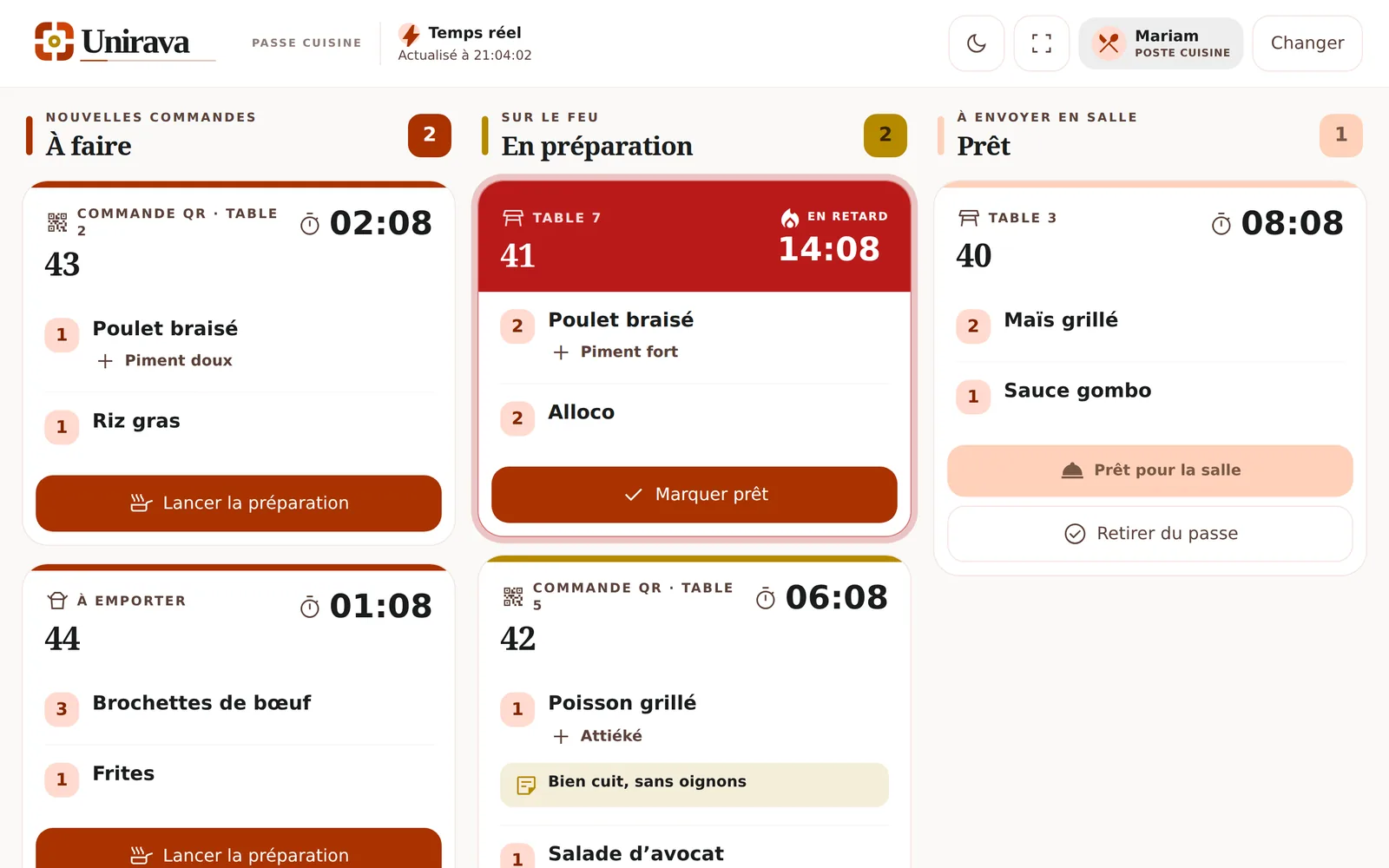
- Les tickets sont classés du plus ancien au plus récent dans chaque colonne.
- Les suppléments apparaissent sous l’article (« + Piment doux ») et les notes du client dans un encadré.
- Le compteur en haut de chaque colonne indique le nombre de tickets en attente.
Faire avancer un ticket
- Lisez le ticket en entier
Articles, quantités, suppléments et notes. Une question se règle avec la salle avant de lancer, pas après.
- Touchez « Lancer la préparation »
Le ticket passe dans « En préparation ». Si le restaurant valide les commandes QR en caisse, un ticket peut d’abord afficher « Accepter ».
- Touchez « Marquer prêt » quand le plat peut partir
Le ticket passe dans « Prêt » avec la mention « Prêt pour la salle ». Ne le marquez pas prêt pour « gagner du temps » : la salle s’y fie.
- Retirez-le du passe une fois servi
« Retirer du passe » libère la colonne. Sans action, un ticket prêt disparaît seul au bout de dix minutes.
Si la cuisine ne reçoit pas ce qui est attendu
J’ai marqué un ticket prêt par erreur.
Prévenez la salle tout de suite pour qu’elle n’envoie pas le plat, puis terminez la préparation normalement.
Un ticket ne réagit pas au toucher.
Le bouton affiche « Mise à jour… » pendant l’enregistrement. S’il reste bloqué, regardez l’indicateur de connexion avant de toucher à nouveau.
C’est bon quand
La salle voit la commande prête au moment où elle l’est vraiment, sans appel ni ticket papier.
Ce guide vous a-t-il aidé ?