
Connecter un écran cuisine
Enregistrez un écran dédié à la réception des tickets, puis ouvrez le passe avec un code PIN.
Le rôle de ce réglage en cuisine
L’écran cuisine (KDS) reçoit les tickets envoyés par la caisse et par les QR codes des tables, et permet à la cuisine de signaler leur avancement. Installez-le sur un écran fixe, branché et réservé au service plutôt que sur un téléphone personnel.
L’installation se fait en deux temps : un manager crée le terminal dans le tableau de bord, puis l’écran cuisine est enregistré avec le jeton obtenu. L’équipe l’ouvre ensuite avec son code PIN.
Ce qu’il faut préparer avant le service
Créer le terminal dans le tableau de bord
- Ouvrez Paramètres, onglet « Appareils »
La liste montre les caisses, écrans cuisine et imprimantes déjà reliés, avec leur état « En ligne » ou « Hors ligne ».
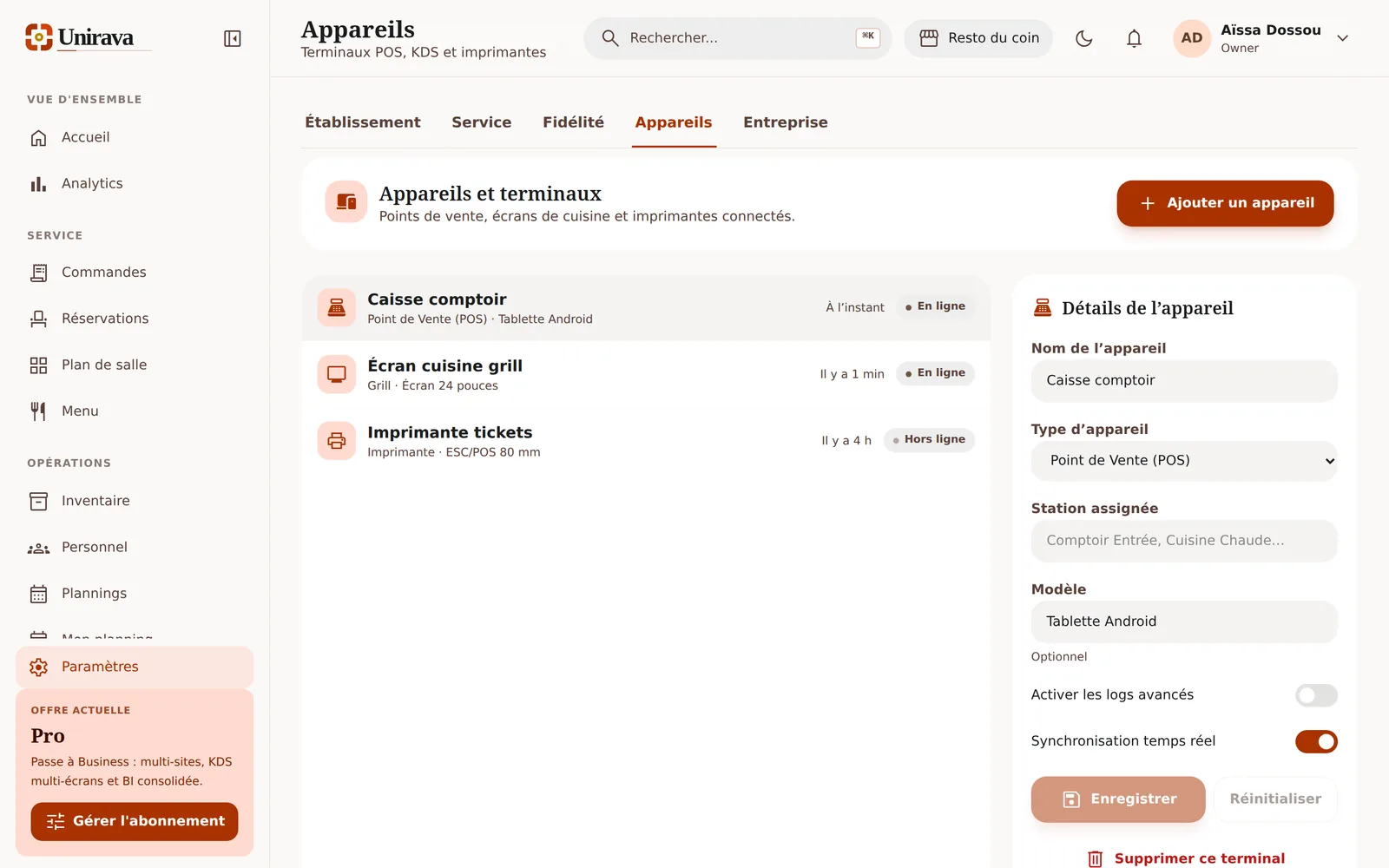
Chaque terminal apparaît avec son type, sa station et sa dernière connexion. - Touchez « Ajouter un appareil »
Donnez un nom reconnaissable (« Écran cuisine froid »), choisissez le type « Système KDS (Cuisine) » et, si besoin, le poste qu’il équipe dans « Station assignée ».
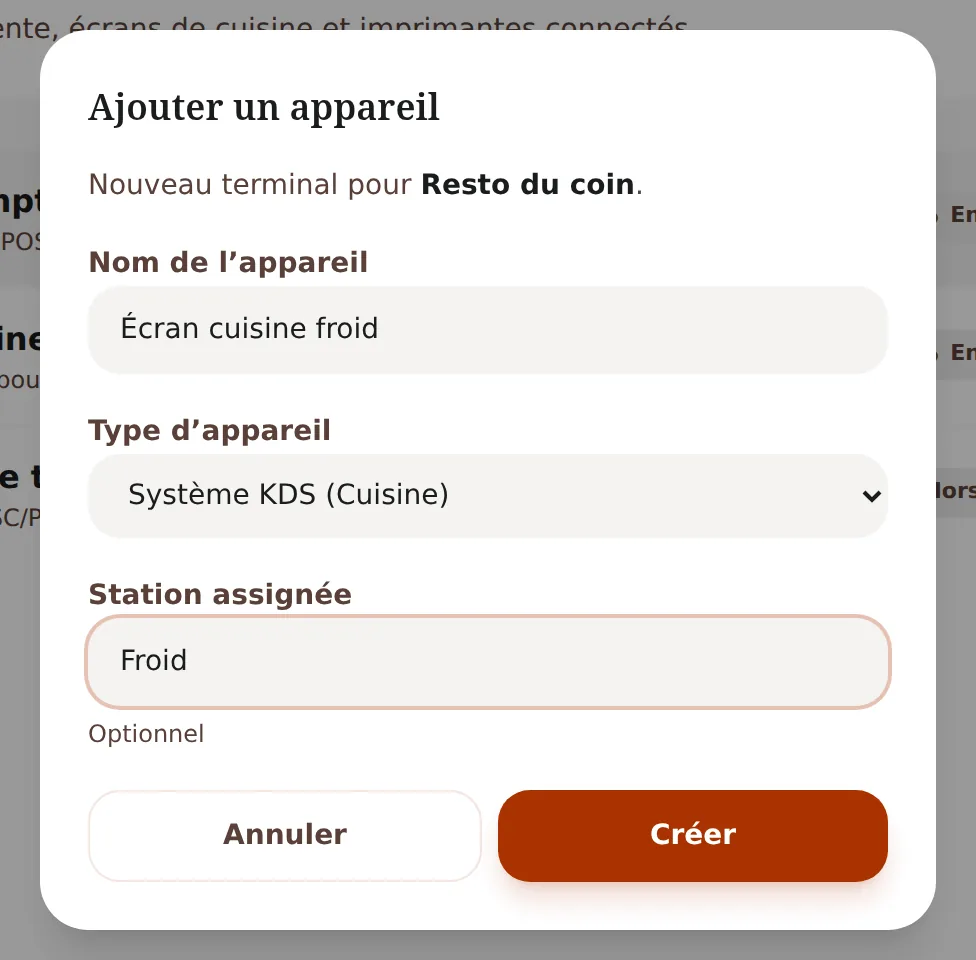
Le nom et la station servent à reconnaître l’écran dans la liste. - Créez, puis copiez le jeton
Après « Créer », la fenêtre « Terminal créé » affiche le jeton d’appairage. Touchez « Copier le jeton » : il n’est affiché qu’une seule fois.
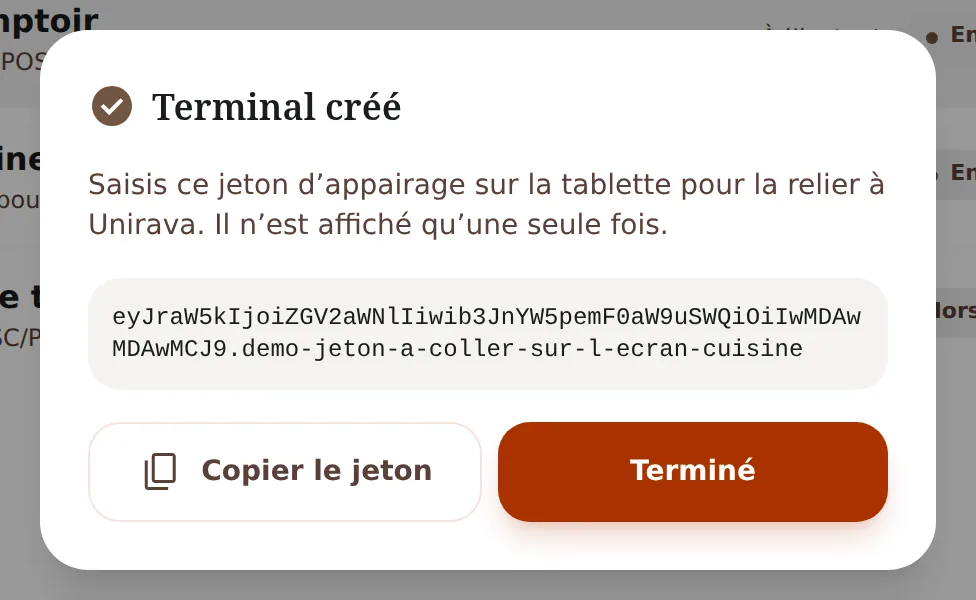
Transmettez ce jeton à la personne qui installe l’écran, sans le publier dans un groupe.
Enregistrer l’écran cuisine
- Ouvrez Unirava Cuisine sur l’écran de cuisine
L’écran « Configurer le KDS » demande le jeton d’enregistrement. Collez celui que vous venez de copier.
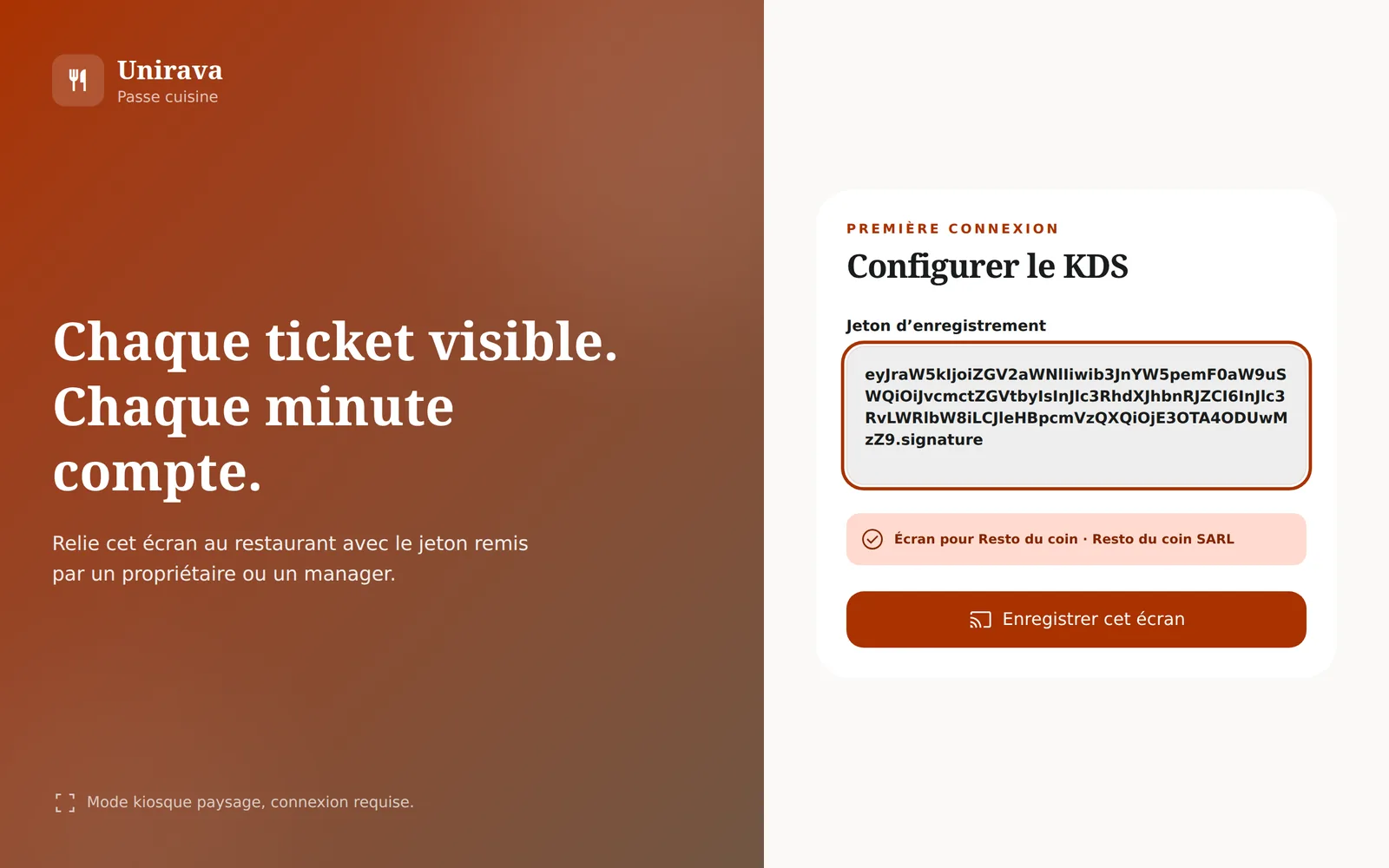
Le nom du restaurant s’affiche sous le jeton avant l’enregistrement. - Vérifiez le restaurant, puis « Enregistrer cet écran »
Si le nom affiché n’est pas le bon, n’enregistrez pas : demandez un nouveau jeton.
- Ouvrez le passe avec un code PIN
L’écran « Équipe cuisine » demande le code PIN d’un membre de la cuisine. Touchez « Ouvrir la cuisine ». Ce geste autorise aussi le signal sonore.
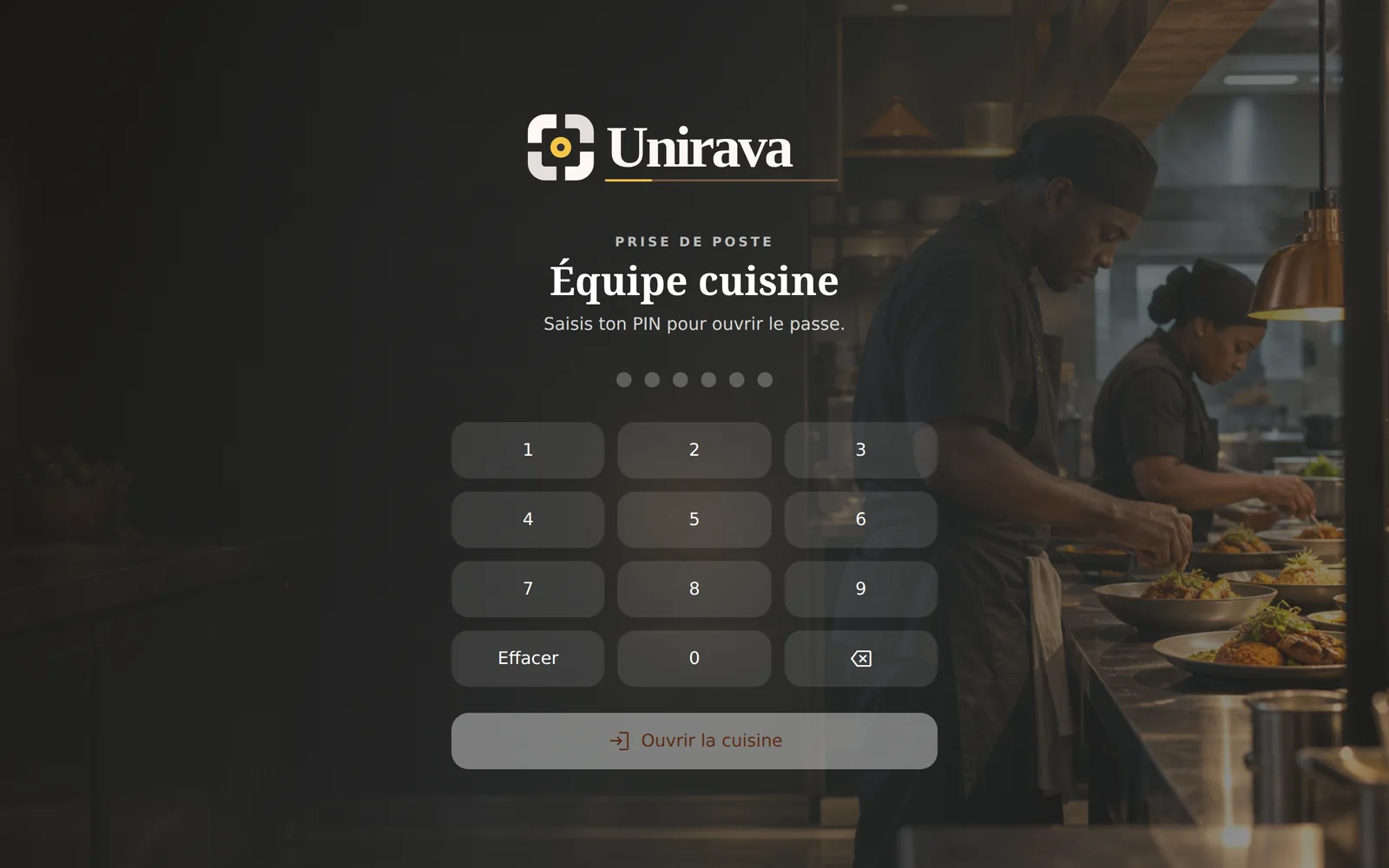
Le passe s’ouvre au nom du cuisinier connecté.
Tester avec une vraie commande
- Envoyez une commande de test depuis la caisse
Prévenez la cuisine, puis envoyez un article simple. Le ticket doit apparaître dans « À faire » en quelques secondes.
- Faites-le avancer jusqu’à « Prêt »
Touchez « Lancer la préparation », puis « Marquer prêt ». Vérifiez que la table suit l’avancement côté caisse.
- Contrôlez l’indicateur de connexion
« Temps réel » en haut de l’écran signifie que les tickets arrivent en direct. « Polling secours » indique une liaison dégradée : les tickets arrivent, avec un léger délai.
Si la cuisine ne reçoit pas ce qui est attendu
Le type « Système KDS (Cuisine) » n’est pas proposé.
L’écran cuisine est inclus à partir de l’offre Pro. Vérifiez l’offre dans Abonnement, ou contactez-nous pour changer d’offre.
Le KDS est ouvert mais aucun ticket n’arrive.
Vérifiez dans l’ordre : le restaurant affiché, la connexion réseau, la station choisie en haut de l’écran et l’envoi depuis la caisse. Faites un seul test après chaque correction.
J’ai perdu le jeton avant de l’avoir collé.
Supprimez le terminal créé dans Paramètres, Appareils, puis créez-en un nouveau : un jeton ne se réaffiche pas.
C’est bon quand
Le ticket de test apparaît dans « À faire » en quelques secondes, avec le signal sonore s’il est activé.
Ce guide vous a-t-il aidé ?