
Publier votre menu QR
Mettez votre carte à la disposition des clients depuis leur téléphone.
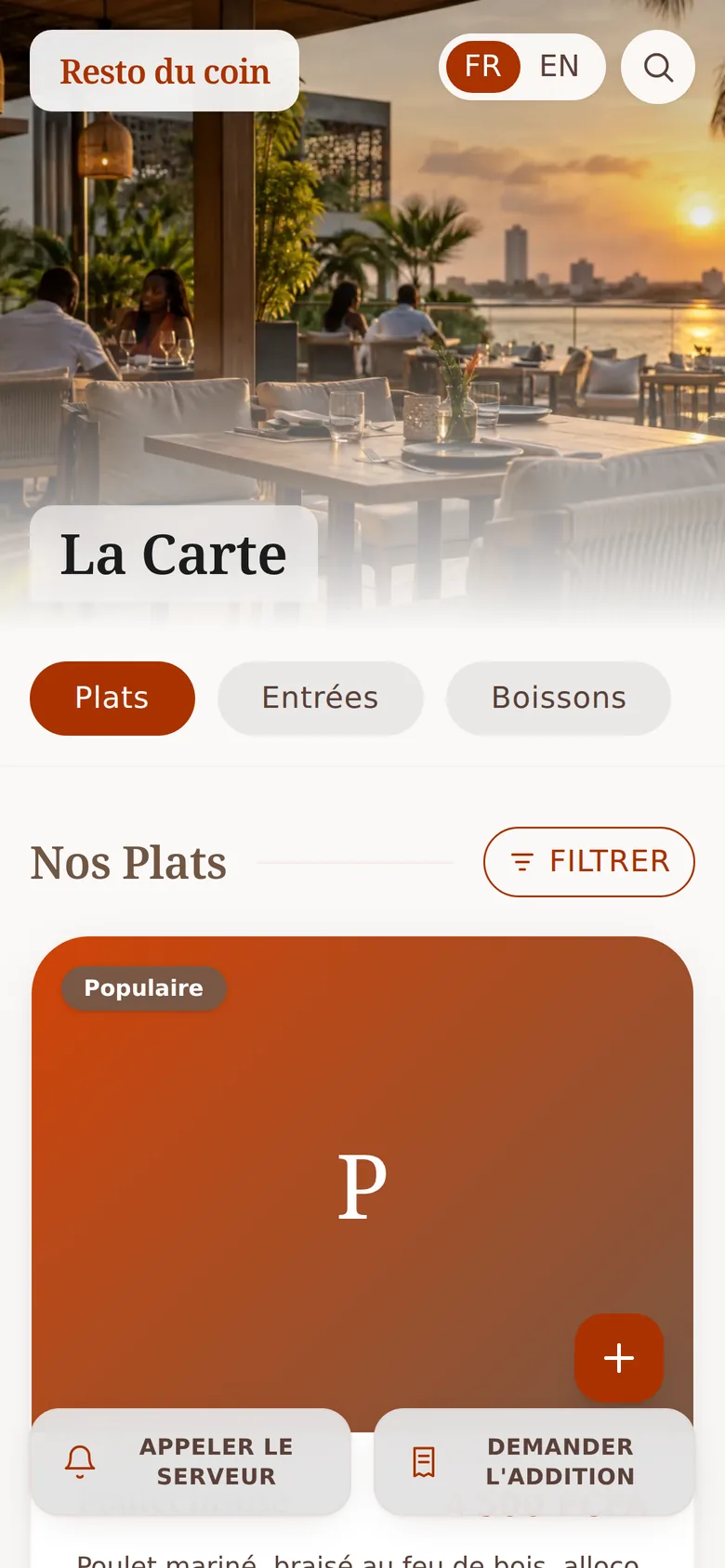
Ce que verra votre client
Le menu QR est une surface client. Il doit donc être vérifié depuis un téléphone, avec les mêmes conditions que celles d’un client en salle. Publier ne remplace pas la validation de la carte et des horaires.
À préparer avant de rendre le menu public
Étape 1, vérifier ce qui sera public
- Vérifiez les articles visibles
Contrôlez les catégories, les prix et les articles marqués indisponibles. Décidez si les indisponibles doivent être masqués ou signalés au client.
- Vérifiez l’identité affichée
Contrôlez le nom du restaurant, le logo, la couleur principale et les contacts. La lisibilité prime sur une couleur trop claire ou un logo peu contrasté.
- Vérifiez les horaires
Les horaires de l’établissement servent de repère public. Corrigez-les avant la publication, surtout lors des jours fériés ou d’un changement de service.
Étape 2, publier et tester le menu
- Activez la publication
Dans les réglages du menu ou de la vitrine, activez la publication. Attendez la confirmation avant de quitter la page.
- Ouvrez le lien dans une session distincte
Utilisez un navigateur privé ou un téléphone qui n’est pas connecté au tableau de bord. Cela révèle les problèmes de droits, de cache ou de contenu qui ne touchent que les clients.
- Parcourez la carte comme un client
Ouvrez plusieurs catégories, vérifiez un prix, une image et un article indisponible. Testez aussi le numéro de téléphone et le lien WhatsApp s’ils sont publiés.
- Imprimez ensuite les QR de table
N’imprimez pas les QR définitifs avant ce test. Chaque QR doit mener au bon restaurant et, pour une table, au bon contexte de commande.
Étape 3, garder le menu fiable pendant le service
- Marquez un article épuisé dès que la cuisine l’annonce, plutôt que de le laisser commandable.
- Vérifiez les changements de prix depuis le catalogue, jamais seulement dans la caisse.
- Après une modification importante, refaites un contrôle depuis un téléphone avant de partager un nouveau lien ou QR code.
Si le menu client ne s’affiche pas correctement
Le menu affiché est ancien.
Rafraîchissez depuis une fenêtre privée et vérifiez que les modifications ont été enregistrées. Si l’ancien contenu demeure, notez l’adresse exacte et l’heure de la vérification.
Un QR ouvre le mauvais restaurant.
Retirez le QR de la table, vérifiez son identifiant dans le plan de salle, puis régénérez et testez le code avant de le remettre en service.
C’est bon quand
Le menu s’affiche avec les bons prix, catégories et coordonnées.
Ce guide vous a-t-il aidé ?